 Laser MTS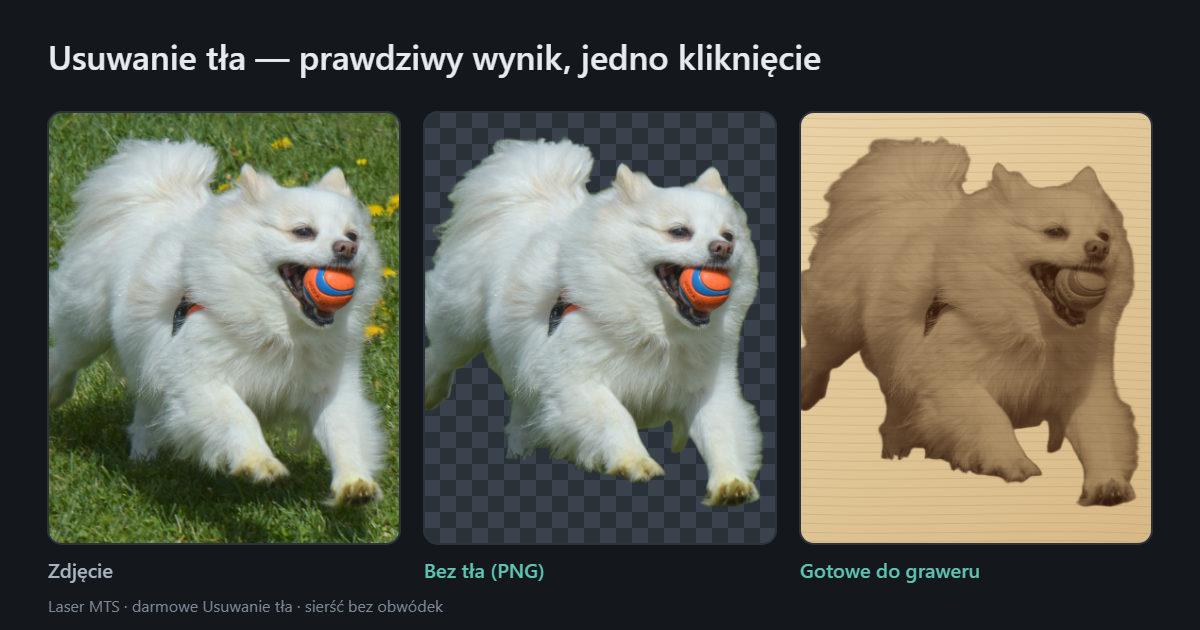
W skrócie
- Tło na zdjęciu do graweru wypala się jako ciemny prostokąt wokół motywu. Po usunięciu tła laser wypala tylko obiekt, a drewno dookoła zostaje czyste.
- Najtrudniejsze są włosy, sierść i futro — piksele na krawędzi są częściowo przezroczyste. Zła maska zostawia szarą mgiełkę, którą laser wypali jako brudną obwódkę.
- Dobra sztuczna inteligencja robi to w kilka sekund. Darmowe Usuwanie tła Laser MTS liczy w przeglądarce, w pełnej rozdzielczości i bez znaku wodnego — zdjęcie nie opuszcza komputera.
- Wynik możesz od razu zamienić w linię cięcia wokół obiektu (jak przy naklejkach) i wyciąć postać ze sklejki.
Po co usuwać tło przed laserem
Laser nie wie, co na zdjęciu jest ważne. Każdy piksel ciemniejszy od białego to dla niego sygnał do wypalenia. Trawa, ściana czy kanapa za psem zamieniają się w ciemną, nierówną plamę, a motyw ginie w środku prostokąta. Po usunięciu tła są trzy typowe drogi:
- Grawer samego motywu — pies, portret albo samochód bez tła, na czystym drewnie. Wygląda dużo lepiej niż zdjęcie w ramce i zużywa mniej czasu lasera.
- Wycięcie po obrysie — sylwetka wycięta ze sklejki: zawieszka, magnes, figurka na podstawce. Potrzebujesz do tego czystego konturu obiektu.
- Druk UV i sklep — obiekt na przezroczystym tle do nadruku, katalogu albo zdjęcia produktu.
Dlaczego włosy i sierść są najtrudniejsze
Na krawędzi kubka piksel jest albo kubkiem, albo tłem. Na krawędzi sierści jest inaczej: pojedynczy włos jest cieńszy od piksela, więc piksel ma trochę koloru psa i trochę koloru trawy. Dobra maska nie jest czarno-biała — ma półprzezroczyste brzegi, które odtwarzają tę mieszankę.
Stąd biorą się dwa typowe błędy prostych narzędzi. Pierwszy to ostre, wycięte nożyczkami brzegi — sierść wygląda jak z plasteliny. Drugi to zielona albo szara obwódka: półprzezroczyste piksele zostają w kolorze starego tła. Na ekranie to drobiazg, ale laser wypali taką mgiełkę jako brudną aureolę wokół motywu.
Dlatego przy graweru warto utwardzić krawędź (mniej półprzezroczystych pikseli), a przy wycinaniu po obrysie — użyć maski całkowicie zero-jedynkowej. Przy zdjęciu do sklepu odwrotnie: miękki brzeg wygląda najnaturalniej.
Jak to robi sztuczna inteligencja (i co zmierzyliśmy)
Modele do usuwania tła uczą się na dziesiątkach tysięcy zdjęć z ręcznie przygotowanymi maskami. Zanim wybraliśmy model do Laser MTS, porównaliśmy kilka najlepszych modeli z otwartą licencją na niezależnych zbiorach testowych — takich, których żaden z nich nie widział w czasie nauki: 49 portretów i 47 zdjęć przedmiotów z drobnymi szczegółami.
| Model | Błąd na portretach | Błąd na przedmiotach |
|---|---|---|
| BiRefNet (w Laser MTS) | 2,8 | 39,1 |
| BEN2 | 5,2 | 46,5 |
Błąd to średnia różnica między maską modelu a maską wzorcową (mniej = lepiej). Na portretach BiRefNet mylił się prawie o połowę mniej niż drugi najlepszy model, a na zdjęciach z drobnymi detalami też był najdokładniejszy. Modele z licencją niekomercyjną odrzuciliśmy od razu — nie wolno ich używać w narzędziu dla firm.
Usuwanie tła krok po kroku — za darmo
- Wgraj zdjęcie (JPG, PNG, WebP) — możesz też wkleić je ze schowka albo wgrać kilka naraz. AI rusza od razu, bez przycisku „Start”.
- Wybierz „Do czego?”: Zdjęcie, sklep, druk UV (miękka, naturalna krawędź), Grawer laserowy (utwardzona krawędź, bez okruchów tła) albo Wycinanie po obrysie (maska zero-jedynkowa). Każdy tryb możesz dostroić suwakiem „Twardość krawędzi”.
- Sprawdź w widoku „Kontrola”, czy nie zostały resztki tła. Pędzel Przywróć oddaje kawałek obiektu, Usuń zabiera tło, a Usuń kawałek kasuje jednym kliknięciem osobną plamę. Każdy ruch da się cofnąć.
- Podaj szerokość na materiale w mm i pobierz PNG — program zapisze w pliku DPI, więc LightBurn wczyta go od razu we właściwym rozmiarze. Kilka zdjęć pobierzesz jednym plikiem ZIP.
Pierwsze zdjęcie trwa dłużej, bo przeglądarka pobiera model AI (raz — potem jest zapamiętany). Kolejne liczą się na karcie graficznej w około 2 sekundy. Bez karty graficznej program liczy na procesorze lżejszym modelem — wolniej, ale też dokładnie.
Z wyciętego zdjęcia w linię cięcia
Gdy tło jest usunięte, przycisk „Wytnij laserem wokół →” przenosi wynik do darmowego narzędzia Kształt i obrys. Tam ustawiasz, jak daleko od obiektu ma biec linia cięcia (jak margines przy naklejce), a program sam łączy osobne części mostkami, żeby po wycięciu nic nie odpadło. Grawer idzie na jedną warstwę, obrys na drugą — i masz gotową zawieszkę albo figurkę.
Jeśli potrzebujesz czystego wektora (np. z logo na zdjęciu), wybierz „Zamień na wektor →” — obraz trafi do Wektoryzatora. A gdy zdjęcie jest za małe, „Powiększ →” przeniesie je do Upscalera AI. Więcej o tym, ile pikseli potrzebuje laser, przeczytasz we wpisie Jak powiększyć obraz bez utraty jakości.
Na co uważać
- Obiekt w kolorze tła (biały pies na śniegu, czarny kot na ciemnej kanapie) to trudne zadanie także dla AI. Sprawdź krawędzie w widoku „Kontrola” i popraw pędzlem.
- Szkło, dym, welon — rzeczy naprawdę przezroczyste nie mają jednej granicy. Do graweru zwykle wystarczy, do druku warto obejrzeć wynik z bliska.
- Małe zdjęcie z telefonu po wycięciu dalej jest małe. Grawer 20 cm potrzebuje kilku tysięcy pikseli — najpierw powiększ, potem graweruj.
- Prawa do zdjęcia — graweruj zdjęcia klienta albo takie, do których masz prawo. To, że tło da się usunąć, nie zmienia praw autora zdjęcia.
Najczęstsze pytania
Czy usuwanie tła jest naprawdę darmowe?
Tak — bez konta, bez limitu zdjęć, bez znaku wodnego i w pełnej rozdzielczości oryginału. Wiele darmowych narzędzi oddaje za darmo tylko pomniejszony obraz; tu dostajesz pełny rozmiar.
Czy moje zdjęcie jest gdzieś wysyłane?
Nie. Model AI działa w Twojej przeglądarce, a zdjęcie nie opuszcza komputera. Z naszego serwera pobierany jest tylko sam model — raz, potem przeglądarka go pamięta.
W jakim formacie pobiorę wynik?
PNG z przezroczystością (z zapisanym DPI pod wymiar w mm), WebP albo czarno-biała maska. Kilka zdjęć naraz — w jednym pliku ZIP.
Jak przygotować zdjęcie z usuniętym tłem do graweru?
Wybierz tryb „Grawer laserowy”, podaj szerokość w mm i pobierz PNG. W programie lasera ustaw tryb grawerowania obrazu (np. dithering). Jeśli chcesz pełnej kontroli nad kontrastem, punktami i podglądem na materiale — do tego służy moduł Zdjęcia do graweru w pakiecie Laser MTS.