 Laser MTS
W skrócie
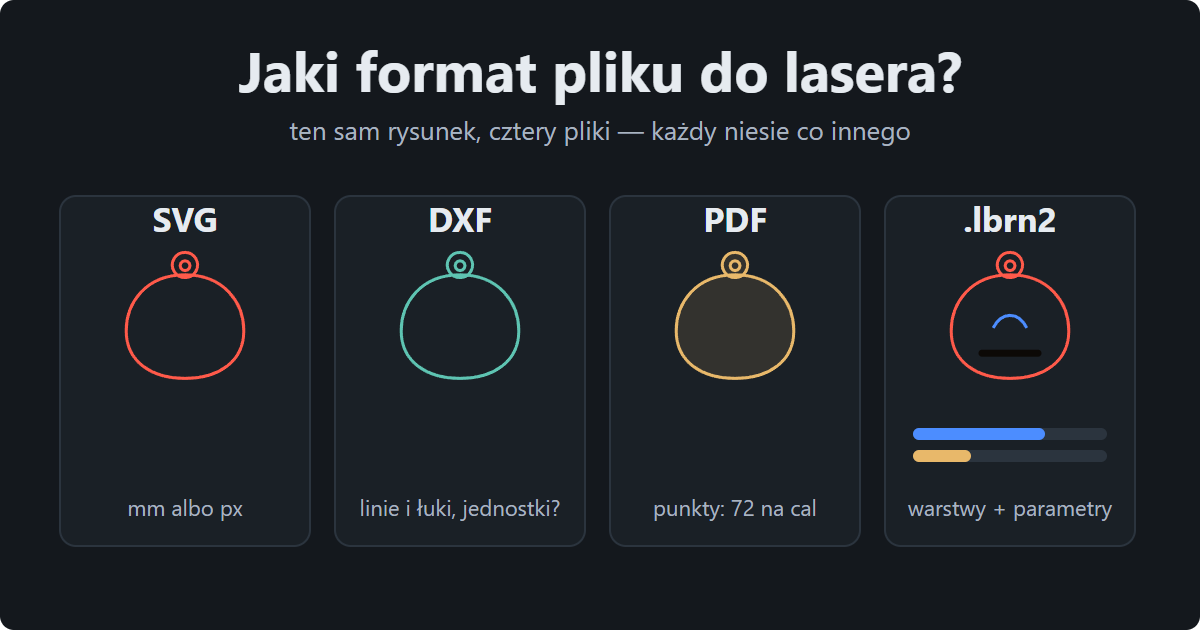
- SVG to najwygodniejszy format wymiany — pod warunkiem, że ma jednostkę w milimetrach. Same „piksele” to 96 na cal w Inkscapie i 72 w Illustratorze, stąd pliki po imporcie w 75% albo 133%.
- DXF niesie linie, łuki i polilinie, ale często bez jednostek — program lasera musi zgadywać, czy to milimetry, czy cale (błąd 25,4 razy). Krzywe typu spline zamienia na odcinki.
- PDF i AI liczą zawsze w punktach (72 na cal), więc wymiar jest pewny; tekst bez czcionki trzeba zamienić na krzywe. AI czyta LightBurn, xTool nie.
- .lbrn2 to projekt LightBurna: kształty plus warstwy z mocą, prędkością i przejściami. Otwiera się go, nie importuje — po imporcie zostaje sama grafika.
- Usługodawcy wyślij SVG w mm (tekst w krzywych, jeden kolor na operację) i PDF do podglądu; .lbrn2 tylko wtedy, gdy obie strony mają ten sam laser i materiał.
Co niesie plik do lasera
Program lasera potrzebuje z pliku pięciu rzeczy: geometrii (linie, łuki, krzywe), jednostek (ile to milimetrów), podziału na operacje (kolory albo warstwy: co ciąć, co grawerować), ewentualnie tekstu i obrazu do graweru, a w projekcie — także parametrów (moc, prędkość, przejścia). Żaden format nie niesie wszystkiego, a większość kłopotów bierze się z tego, czego w pliku nie ma.
| Format | Jednostki | Geometria | Operacje | Tekst | Obraz | Parametry lasera |
|---|---|---|---|---|---|---|
| SVG | mm, cm, in, pt albo „px” (różnie liczone) | krzywe Béziera | kolory obrysu i wypełnienia, warstwy Inkscape | tak, jako tekst | tak, osadzony | nie |
| DXF | w nagłówku, często puste | linie, łuki, okręgi, polilinie, spline | warstwy z nazwą i kolor z palety | tak, jako tekst | tylko odnośnik | nie |
| PDF / AI | punkty, 72 na cal — zawsze | krzywe Béziera | kolory; warstw zwykle brak | tak, z osadzoną czcionką | tak | nie |
| PLT / HPGL | 0,025 mm | tylko odcinki | numer pisaka | nie | nie | nie |
| PNG / JPG | DPI, jeśli zapisane | brak — piksele | — | — | to jest obraz | nie |
| .lbrn2 | mm | krzywe | warstwy C00–C29 | tak | tak | tak: tryb, moc, prędkość, przejścia |
SVG — najlepszy do wymiany, jeśli ma jednostkę
SVG to plik tekstowy z krzywymi, który otwiera prawie każdy program graficzny i laserowy. Jego jedyna pułapka to jednostki. Rozmiar w milimetrach (width="100mm") jest jednoznaczny. Ale wiele programów zapisuje tylko liczby „w pikselach” — a ile pikseli ma cal, każdy liczy inaczej:
- Inkscape i standard CSS: 96 na cal. Tak samo domyślnie czyta LightBurn.
- Illustrator: zapisuje w punktach, 72 na cal. Program liczący 96 na cal wczyta taki plik w 75% wielkości.
- Inkscape do wersji 0.91: 90 na cal. Stary plik wychodzi w 93,75% — 100 mm zmienia się w 93,75 mm, co łatwo przeoczyć.
LightBurn ma na to przełącznik: Ustawienia → Import/Export → SVG Import — 96 DPI (Inkscape) albo 72 DPI (Illustrator). Podobne pole ma xTool. Prościej jednak zapisać plik w milimetrach: w Inkscapie ustaw jednostki dokumentu na mm (Plik → Właściwości dokumentu), w Illustratorze eksportuj do PDF albo AI zamiast SVG. Tabelę „ile wyszło → o ile przeskalować” znajdziesz we wpisie o błędach w plikach do cięcia.
Poza jednostkami SVG zachowuje się przewidywalnie: krzywe zostają krzywymi (program lasera sam zamienia je na odcinki z własną dokładnością), kolor obrysu trafia na warstwę, a program dopasowuje go do najbliższego z palety. Dwie rzeczy, których SVG nie zrobi za Ciebie: tekst jest zapisany jako napis z nazwą czcionki, więc bez tej czcionki na komputerze laser podstawi inną albo pominie napis — zamień na krzywe przed zapisem; a obraz osadzony w SVG to nadal obraz, nie linie cięcia — potrzebna jest wektoryzacja.
DXF — liczby bez jednostek
DXF to format wymiany z programów CAD (AutoCAD, Fusion, FreeCAD, SolidWorks). Zapisuje geometrię jako listę obiektów: LINE, ARC, CIRCLE, polilinie i spline, każdy na nazwanej warstwie, z kolorem z numerowanej palety. Trzy rzeczy, które trzeba o nim wiedzieć:
- Jednostki są opcjonalne. Nagłówek DXF ma pole na jednostki (
$INSUNITS: 0 = brak, 1 = cale, 4 = milimetry), ale wiele programów go nie wypełnia. Wtedy w pliku są same liczby, a program lasera zgaduje. LightBurn ma opcję „Auto-detect units if possible” i jednostkę zapasową na wypadek, gdy pliku nie da się rozpoznać; xTool ma w ustawieniach importu DXF podobne wykrywanie. Cale wczytane jako milimetry dają element 25,4 razy mniejszy — i odwrotnie. Po imporcie zawsze zmierz jeden znany wymiar. - Kontur to zwykle kawałki. Prostokąt z CAD-u to cztery osobne odcinki, zaokrąglony narożnik — osobny łuk. Laser tnie takie kawałki po kolei, z zatrzymaniem na każdym końcu, a element może nie wypaść, jeśli końce nie stykają się idealnie. LightBurn i xTool mają w ustawieniach importu DXF „auto-close tolerance” — odległość, poniżej której łączą końce w zamknięty kontur. Najlepiej połączyć je w jedną zamkniętą polilinię jeszcze w CAD-zie.
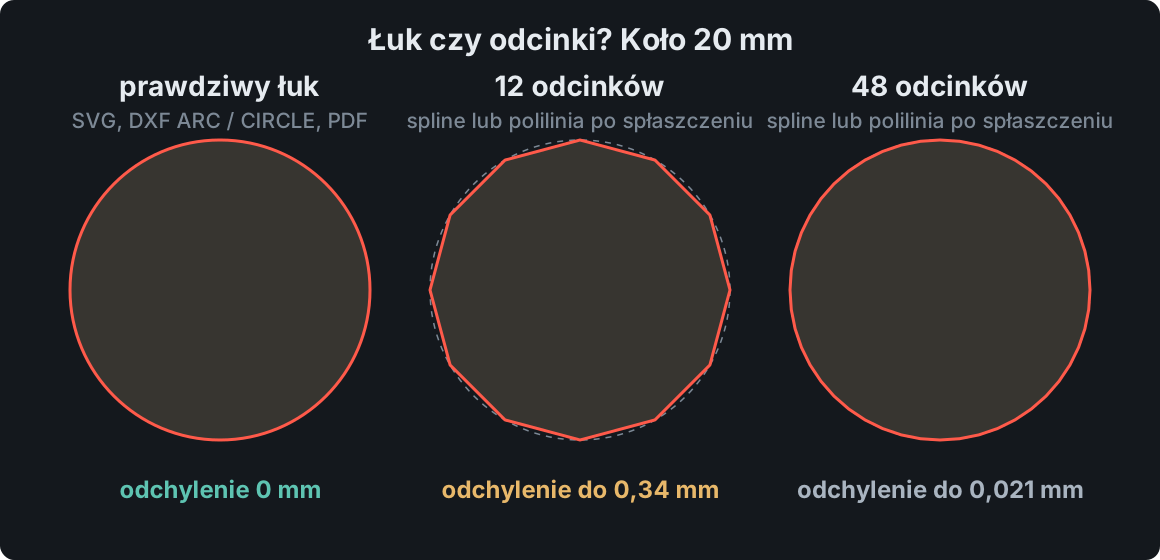
- Spline to nie łuk. Okrąg zapisany jako
CIRCLEalboARCzostaje prawdziwym łukiem. Krzywa swobodna (spline) i spłaszczona polilinia to ciąg odcinków — ich liczba zależy od programu, który je zapisał, i od dokładności, z jaką program lasera je czyta.
Tekst w DXF (TEXT, MTEXT) i wymiary wymagają czcionki i bywają pomijane albo źle skalowane — napisy zamień na krzywe. Bloki (INSERT) to odnośniki do definicji w pliku; rozbij je przed eksportem, żeby nic nie zginęło. Najszerzej czytany wariant to DXF R12 w formacie ASCII — gdy masz wybór wersji przy zapisie, wybierz tę, a do lasera trafią same proste obiekty, które rozumie każdy program.
PDF i AI — wymiar pewny, tekst do sprawdzenia
W PDF-ie jednostką jest zawsze punkt, czyli 1/72 cala — tak mówi norma formatu. Dlatego PDF z Illustratora, CorelDRAW-a, Affinity czy drukarni wczytuje się w prawidłowej wielkości, bez zgadywania. Plik niesie krzywe, obrazy i tekst razem z osadzonymi czcionkami — ale LightBurn osadzonych czcionek nie czyta: żeby napis wszedł jako kształt, zamień go na krzywe jeszcze przed zapisem albo zainstaluj tę samą czcionkę. PDF zwykle nie ma warstw, za to zachowuje kolory, więc podział na operacje działa jak w SVG. Wysyłaj jedną stronę: wielostronicowy PDF to zaproszenie do importu nie tej strony, co trzeba.
Nowoczesny plik AI to w środku PDF — pod warunkiem, że Illustrator zapisał go z włączoną opcją „Create PDF Compatible File”. Bez niej inne programy widzą tylko jedną stronę z komunikatem, że plik zapisano bez zawartości PDF. AI importuje LightBurn; xTool Creative Space i xTool Studio go nie czytają (Studio czyta PDF). Jeśli projektujesz w Illustratorze, zapisuj więc AI z tą opcją albo PDF — oba omijają problem 72/96 DPI, który psuje SVG.
PLT i obrazy
PLT / HPGL to język starych ploterów pisakowych: same odcinki w jednostce 0,025 mm (40 na milimetr) i numer pisaka zamiast koloru. Łuki są w nim już połamane na odcinki, tekst i obrazy nie istnieją. LightBurn go importuje, xTool nie. Ma sens tylko wtedy, gdy stary program nie umie zapisać nic innego.
PNG, JPG, BMP to obrazy — laser może je tylko grawerować. Rozmiar bierze z zapisanego DPI, a jeśli go nie ma, program przyjmuje własny. Do cięcia obrys trzeba zwektoryzować — jak, opisujemy we wpisie o wektoryzacji obrazu do cięcia laserem.
.lbrn2 — projekt, nie rysunek
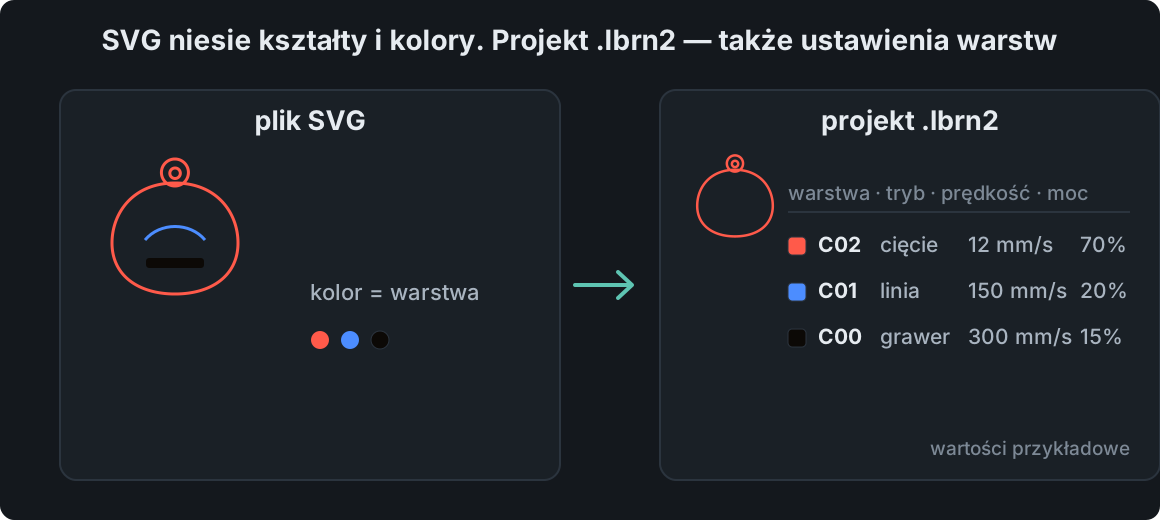
LightBurn zapisuje projekt w pliku .lbrn2 (starszy .lbrn jest czytelny dla człowieka, ale większy). Poza kształtami w milimetrach są w nim warstwy z trybem (cięcie, linia, wypełnienie, obraz), mocą, prędkością, liczbą przejść, a także ustawienia optymalizacji kolejności cięcia. Dokumentacja jest tu wyraźna: otwarcie pliku (Open) wczytuje ustawienia, import — tylko grafikę. Jeśli ktoś przysyła Ci .lbrn2 „z ustawieniami”, otwórz go, nie importuj.
Dwa zastrzeżenia. Parametry w projekcie pasują do konkretnego lasera, soczewki i partii materiału — cudzy .lbrn2 na Twojej maszynie to ustawienia do sprawdzenia na próbce, nie gotowa recepta. I drugie: .lbrn2 czyta tylko LightBurn. xTool ma własny format projektu (.xcs), Trotec, Epilog i Universal — swoje sterowniki. Dlatego jako plik wymiany między pracowniami nadal lepszy jest SVG.
Co importuje LightBurn, a co xTool
Według dokumentacji obu producentów (stan na październik 2026; w swojej wersji sprawdź listę w oknie importu):
| Program | Wektory | Obrazy | Projekt |
|---|---|---|---|
| LightBurn | SVG, DXF, AI, PDF, PLT/HPGL | PNG, JPG, BMP, GIF, TIFF | .lbrn2, .lbrn (import = sama grafika); G-code tylko jako geometria |
| xTool Creative Space | SVG, DXF | JPG, PNG, GIF, BMP, WEBP | .xcs |
| xTool Studio | SVG, DXF, PDF, PSD | PNG, JPG, BMP, WEBP, TIF, GIF | .xcs |
Wniosek praktyczny: SVG i DXF otwiera każdy, PDF — LightBurn i xTool Studio, AI i PLT — tylko LightBurn. Jeśli nie wiesz, czym tnie druga strona, wysyłaj SVG.
Co wysyłać usługodawcy, co przyjmować od klienta
Wysyłasz do pracowni
- SVG z jednostką mm (albo PDF) — jeden plik, jedna strona.
- Tekst zamieniony na krzywe, klony rozłączone, ukryte obiekty usunięte.
- Jeden kolor na operację i legenda w mailu: „czerwony — cięcie, czarny — grawer”.
- Wymiar gabarytowy w nazwie pliku albo w treści, np.
zawieszka-50x70mm.svg— pracownia od razu sprawdzi skalę. - .lbrn2 tylko wtedy, gdy obie strony mają LightBurna, ten sam laser i ten sam materiał.
Przyjmujesz od klienta
- Zmierz jeden znany wymiar zaraz po imporcie. 75%, 133%, 93,75% albo 25,4× to pomylone jednostki, nie zły rysunek.
- Policz warstwy — ile operacji, tyle kolorów. Dwie prawie identyczne czerwienie rozjadą się na dwie warstwy.
- Sprawdź, czy kontury są zamknięte i czy nic nie leży podwójnie (DXF z CAD-u, przysunięte elementy).
- „logo.svg” z obrazem w środku, PDF ze zdjęciem, napis w DXF — odeślij do poprawy albo zwektoryzuj sam i policz za to.
Jeśli pliki do cięcia robisz w generatorach Laser MTS — pudełka, zawieszki, puzzle, mapy — każdy z nich zapisuje od razu trzy pliki: SVG, DXF i projekt LightBurna .lbrn2 z gotowymi warstwami, więc formatem nie musisz się zajmować. Pliki od klientów sprawdza Auto-Preflight (plan Pro): pokazuje wykryte jednostki i rzeczywisty wymiar w milimetrach, otwarte kontury, tekst, podwójne linie, klony, ukryte obiekty i obrazy — i naprawia to, co da się naprawić, jednym przyciskiem.
Który format kiedy
| Sytuacja | Format | Dlaczego |
|---|---|---|
| Wymiana z inną pracownią | SVG w mm | czyta każdy program, jednostka zapisana w pliku, kolory = operacje |
| Z programu CAD | DXF R12 (polilinie), zapasowo SVG | dokładne łuki; przed zapisem połącz kontury i rozbij bloki, jednostki ustaw na mm |
| Z Illustratora | PDF albo AI (PDF Compatible) | punkty 1/72 cala — bez problemu 72/96 DPI, który psuje SVG |
| Projekt dla kogoś z tym samym laserem | .lbrn2 | warstwy z mocą i prędkością; odbiorca otwiera, nie importuje |
| Podgląd dla klienta | PDF albo PNG | otworzy na telefonie, nie zmieni skali |
| Grawer zdjęcia | PNG z DPI (bezstratny) | JPG wnosi artefakty kompresji w gradienty |
| Stary program, który nie zna SVG | PLT | ostateczność: same odcinki, bez tekstu i obrazów |
Najczęstsze pytania
Jaki format pliku do lasera jest najlepszy?
Do wymiany — SVG z jednostką w milimetrach, z tekstem zamienionym na krzywe i jednym kolorem na operację. Z programów CAD dobrze sprawdza się DXF, z Illustratora — PDF. Projekt z parametrami cięcia (.lbrn2) ma sens tylko między użytkownikami LightBurna z tym samym laserem.
Czy laser tnie pliki PDF?
Program lasera może zaimportować wektory z PDF-a — LightBurn i xTool Studio tak, xTool Creative Space nie. Wymiar jest pewny (punkt = 1/72 cala), ale tekst z osadzoną czcionką trzeba wcześniej zamienić na krzywe, a obraz w PDF-ie zostaje obrazem do graweru.
Dlaczego SVG importuje się w złym rozmiarze?
Bo plik nie ma jednostki, a programy różnie liczą „piksele”: Inkscape i LightBurn 96 na cal, Illustrator 72, Inkscape sprzed wersji 0.92 — 90. Zapisz plik w mm albo przełącz w programie lasera DPI importu SVG (w LightBurnie 96 lub 72).
Czym różni się .lbrn2 od SVG?
SVG niesie kształty i kolory. Plik .lbrn2 to cały projekt LightBurna: te same kształty plus warstwy z trybem, mocą, prędkością i przejściami oraz ustawienia optymalizacji. Czyta go tylko LightBurn, a parametry pasują do konkretnej maszyny.
DXF czy SVG do LightBurna?
Oba działają. SVG jest bezpieczniejszy, gdy ma jednostkę mm; DXF daje dokładne łuki z CAD-u, ale bywa bez jednostek i z konturami w kawałkach. Po imporcie DXF zmierz wymiar i sprawdź, czy kontury są zamknięte.