 Laser MTS
W skrócie
- Po imporcie zmierz jeden znany wymiar. 75% albo 133% to pomylone punkty z pikselami, 93,75% — plik ze starego Inkscape'a, 25,4 razy za mało lub za dużo — cale pomylone z milimetrami.
- Co ma wypaść, musi mieć zamknięty kontur, a każda linia cięcia — występować tylko raz.
- Tekst zamień na krzywe, klony rozłącz, ukryte warstwy usuń.
- Detal węższy niż rez znika. Przy rezie 0,2 mm z ząbka szerokiego na 0,3 mm zostaje 0,1 mm drewna.
- Jeden kolor = jedna operacja. Dwie prawie identyczne czerwienie mogą trafić na dwie warstwy z różnymi ustawieniami.
Objaw → przyczyna → naprawa
Znajdź to, co widzisz na maszynie albo w podglądzie — szczegóły są niżej.
| Objaw | Przyczyna | Naprawa |
|---|---|---|
| Element za mały lub za duży | jednostki: punkty zamiast pikseli, stary Inkscape (90 DPI), DXF bez jednostek | zapisz plik w mm albo przeskaluj o odwrotność błędu |
| Element nie wypada | otwarty kontur, przerwa w obrysie | połącz węzły, domknij ścieżkę |
| Napis zniknął lub się zmienił | tekst nie jest zamieniony na krzywe | zamień tekst na krzywe przed zapisem |
| Szersza, przypalona szczelina | podwójne lub nakładające się linie | usuń duplikaty |
| Braki albo nadmiarowe linie | klony, symbole, ukryte warstwy | rozłącz klony, usuń ukryte obiekty |
| Detal znika, mostek pęka | detal węższy niż rez | pogrubienie detalu albo grawer zamiast cięcia |
| Grawer przecięty na wylot | kolory warstw niezgodne z operacjami | jeden dokładny kolor na operację |
| Laser graweruje zamiast ciąć | w pliku jest obraz, nie wektor | zwektoryzuj obraz |
1. Zła skala — element za mały albo za duży
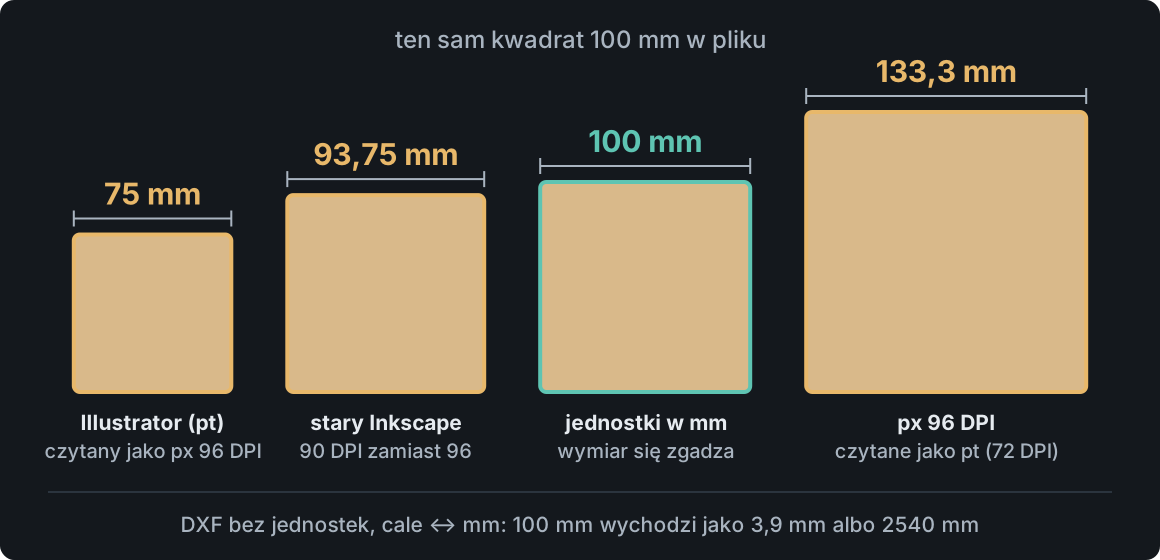
Plik SVG nie zawsze mówi, w jakich jednostkach jest narysowany. Szerokość w milimetrach (width="100mm") jest jednoznaczna. Gorzej z „pikselami” — program lasera musi przyjąć, ile ich ma cal, a programy graficzne liczą to różnie:
- Illustrator zapisuje wymiary w punktach (72 na cal), często oznaczonych jako piksele. Program, który przyjmuje 96 pikseli na cal, wczyta element w 75% wielkości.
- Inkscape do wersji 0.91 liczył 90 pikseli na cal, nowsze wersje — 96. Stary plik wychodzi w 93,75%: na 100 mm brakuje ok. 6 mm, więc łatwo to przeoczyć.
- DXF może mieć jednostki w nagłówku, ale wiele programów ich nie zapisuje. Cale wczytane jako milimetry dają element 25,4 razy mniejszy (100 mm → 3,9 mm), a milimetry wczytane jako cale — 25,4 razy większy.
Stosunek wymiaru, który wyszedł, do oczekiwanego od razu podpowiada przyczynę:
| Wyszło | Najczęstsza przyczyna | Przeskaluj o |
|---|---|---|
| 75% | punkty (Illustrator) czytane jako piksele 96 DPI | 133,33% |
| 93,75% | plik starego Inkscape'a (90 DPI) czytany jako 96 DPI | 106,67% |
| 133,33% | piksele 96 DPI czytane jako punkty (72 DPI) | 75% |
| 25,4 razy mniej | DXF w calach czytany jako milimetry | 2540% |
| 25,4 razy więcej | DXF w milimetrach czytany jako cale | 3,94% |
| 10 razy mniej lub więcej | centymetry pomylone z milimetrami | 1000% lub 10% |
Naprawa: ustaw w programie graficznym jednostki dokumentu na milimetry (w Inkscapie: Plik → Właściwości dokumentu) i zapisz plik jeszcze raz. Jeśli nie masz pliku źródłowego, przeskaluj element w programie lasera o wartość z tabeli.
2. Otwarte kontury — element nie wypada
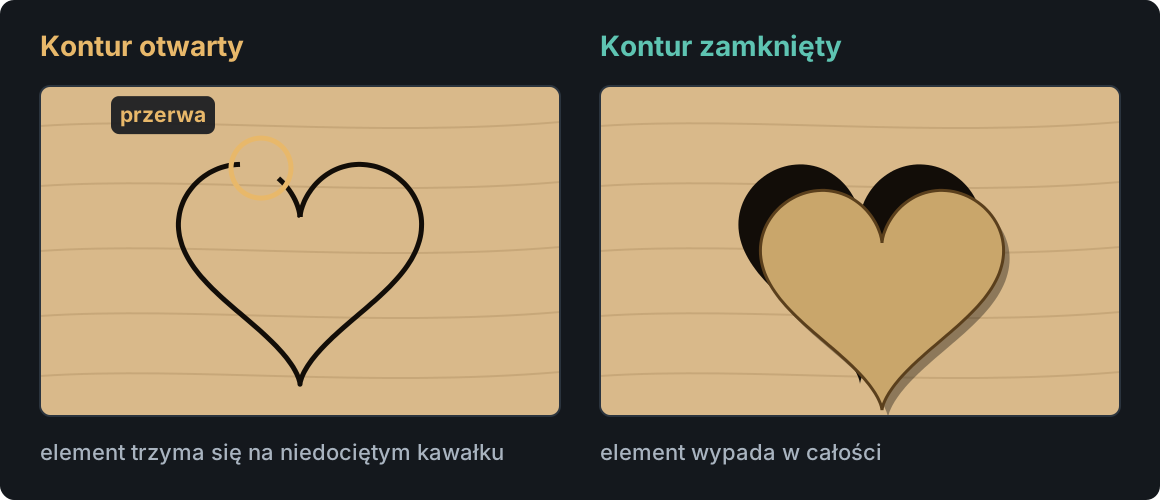
Objaw: element trzyma się arkusza na niedociętym kawałku. Czasem program lasera nie chce też wypełnić kształtu grawerem ani odsunąć linii (offset), bo nie wie, co jest w środku.
Przyczyna: kontur wygląda na zamknięty, ale ma przerwę — czasem 0,01 mm, niewidoczną przy żadnym powiększeniu. Najczęściej to niepołączone węzły końcowe albo DXF z programu CAD, w którym prostokąt to cztery osobne odcinki, a zaokrąglenie — osobny łuk. Taki kontur tnie się kawałkami, z postojem na każdym końcu, co zostawia ciemne kropki.
Naprawa: połącz węzły końcowe. W Inkscapie: narzędzie węzłów (N), zaznacz oba końce i połącz je (Shift+J). W Illustratorze: Object → Path → Join (Ctrl+J). W LightBurnie kawałki, których końce się stykają, połączy polecenie Auto-Join z menu Edit. W CAD-zie połącz odcinki i łuki w jedną zamkniętą polilinię jeszcze przed eksportem.
3. Tekst nie zamieniony na krzywe
Objaw: w programie lasera napis zniknął, ma inną czcionkę albo inny rozmiar.
Przyczyna: SVG i DXF przechowują napis jako tekst z nazwą czcionki, nie jako kształt liter. Jeśli komputer nie ma tej czcionki, program podstawia inną — z innymi literami i innym wymiarem. Część programów laserowych tekstu z SVG w ogóle nie importuje.
Naprawa: przed zapisem zamień napis na krzywe: w Inkscapie Ścieżka → Obiekt w ścieżkę (Shift+Ctrl+C), w Illustratorze Type → Create Outlines (Shift+Ctrl+O). Zachowaj kopię z edytowalnym tekstem do poprawek. Jeśli napis ma być wycięty na wylot, pamiętaj, że środki „O”, „A” czy „e” wypadną — potrzebna jest czcionka z mostkami albo grawer.
4. Podwójne i nakładające się linie
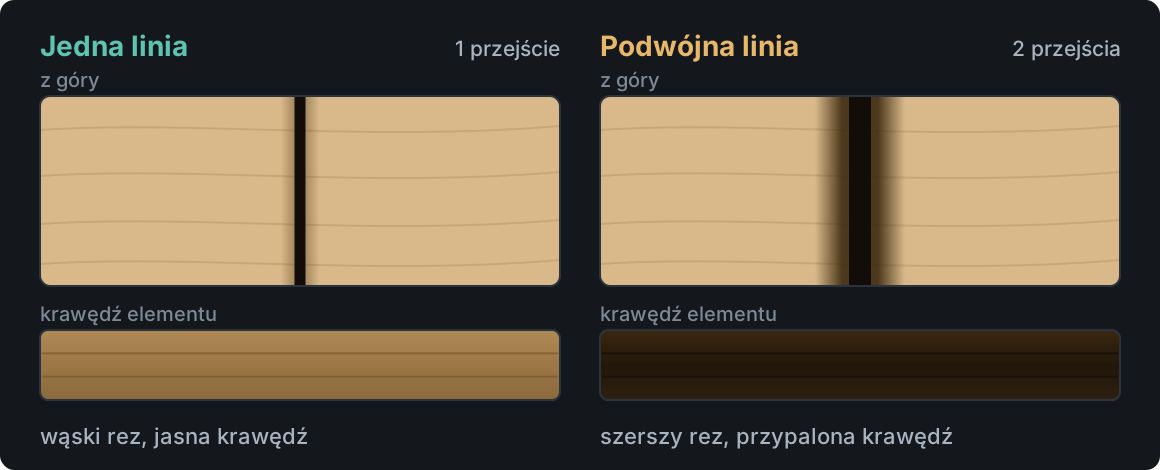
Objaw: na części obrysu szczelina jest szersza i ciemniejsza, a w podglądzie ścieżki głowica wraca po tej samej linii.
Przyczyna: dwie linie leżą jedna na drugiej i na ekranie wyglądają jak jedna. Zwykle to kształt wklejony w to samo miejsce (w Inkscapie Ctrl+D tworzy duplikat dokładnie na oryginale), wspólna krawędź sąsiednich elementów narysowanych jako osobne prostokąty, zapomniane linie pomocnicze albo DXF z tym samym odcinkiem na dwóch warstwach. Każde przejście wypala szczelinę jeszcze raz — więcej o ciemnych krawędziach piszemy we wpisie Przypalenia przy cięciu laserem.
Naprawa: usuń duplikaty — całe zdublowane kształty usunie w LightBurnie polecenie Delete Duplicates z menu Edit. Wspólną krawędź sąsiednich elementów można też świadomie ciąć tylko raz; ma to swoje plusy i ryzyka, które opisujemy we wpisie Nesting — układanie elementów na arkuszu.
5. Klony, symbole i obiekty ukryte
Objaw: w programie lasera brakuje części elementów, powtórzony kształt stoi w złym miejscu albo laser tnie coś, czego w podglądzie nie było widać.
Przyczyna: klon (w Inkscapie Alt+D) i symbol (w Illustratorze) to w pliku nie kształt, tylko odnośnik „narysuj tu tamten obiekt”. Jedne programy laserowe go pomijają, inne wstawiają bez obrotu czy skali; w DXF tak samo działają bloki. Ukryte warstwy, obiekty poza obszarem roboczym i linie bez koloru nadal są w pliku — jedne programy je pomijają, inne importują i tną.
Naprawa: rozłącz klony (Inkscape: Shift+Alt+D, Illustrator: Break Link to Symbol w panelu Symbole), usuń ukryte warstwy i wszystko spoza obszaru roboczego. Najprościej trzymać osobny plik „do lasera” tylko z tym, co ma zostać wycięte albo wygrawerowane.
6. Detale mniejsze niż rez
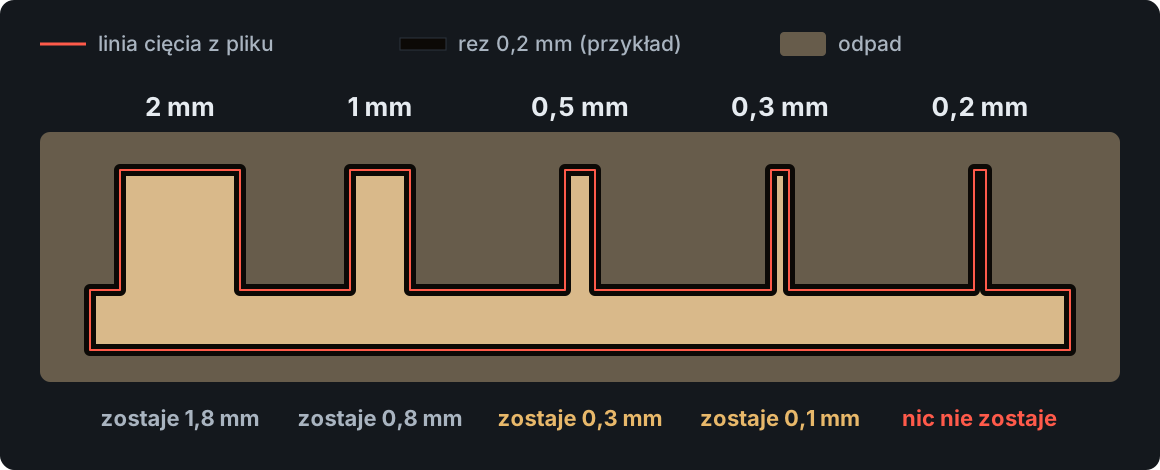
Objaw: cienkie mostki pękają albo się przepalają, drobne otwory zamieniają się w przypaloną kropkę, a małe wycięte litery łamią się przy wyjmowaniu.
Przyczyna: szczelina po laserze, czyli rez, ma zwykle od 0,1 do 0,3 mm — zależnie od maszyny, soczewki i materiału. Środek wiązki idzie po linii z pliku, więc po obu jej stronach znika po połowie rezu. Element szeroki na 0,3 mm przy rezie 0,2 mm zostaje z 0,1 mm drewna. Do tego dochodzi ciepło: dwie linie cięcia blisko siebie przypalają to, co jest między nimi.
Naprawa:
- Zmierz rez swojej maszyny na swoim materiale — jak, opisujemy we wpisie Test materiału do lasera.
- Mostki projektuj z zapasem. W sklejce 3 mm element węższy niż ok. 1 mm jest już bardzo kruchy, choć dużo zależy od gatunku i kierunku włókien — sprawdź na próbce.
- Drobne napisy i ozdobniki graweruj zamiast wycinać.
- Otwór pod śrubę czy kołek wytnij najpierw na próbce i zmierz — rez go powiększy.
7. Kolory warstw
Objaw: grawer przecięty na wylot, część linii przejechana z niewłaściwą mocą, a po imporcie jest więcej warstw, niż planowałeś — albo wszystko trafiło na jedną.
Przyczyna: program lasera przypisuje linie do warstw, czyli operacji, po kolorze — więc jeden kolor musi oznaczać jedną operację. Kłopoty robią:
- prawie identyczne odcienie, np.
#FF0000i#FE0000— na ekranie ta sama czerwień, w programie lasera mogą trafić na dwie warstwy, z których jedna ma domyślne ustawienia; - dokument w trybie CMYK, w którym czysta czerwień po zapisie ma nieco inny odcień;
- grawer i cięcie w tym samym kolorze;
- kształt z samym wypełnieniem, bez obrysu — część programów potraktuje go inaczej, niż się spodziewasz.
Naprawa: ustal jedną konwencję w pracowni, np. czerwony #FF0000 — cięcie, czarny #000000 — grawer, niebieski #0000FF — znakowanie linią. Kolory wpisuj numerem, nie „na oko” z palety. Po imporcie policz warstwy: ile operacji, tyle warstw.
8. Obraz zamiast wektora
Objaw: laser graweruje prostokąt z obrazkiem zamiast ciąć po obrysie, a po powiększeniu widać piksele.
Przyczyna: SVG i PDF mogą zawierać zwykły obraz PNG albo JPG — plik jest wtedy tylko „opakowaniem”. Tak wyglądają pliki z edytorów zdjęć i internetowych narzędzi graficznych, a nierzadko też „logo.svg” od klienta. Rozszerzenie nie mówi, czy w środku są linie.
Naprawa: zwektoryzuj obraz, czyli zamień go na kontury. Jak zrobić to dobrze, opisujemy we wpisie Wektoryzacja obrazu do cięcia laserem; w przeglądarce zrobi to darmowy Wektoryzator Laser MTS. Obraz, który ma zostać wygrawerowany, możesz zostawić — przypisz go tylko do warstwy graweru.
Kontrola przed cięciem — pięć minut
- Wymiar. Zmierz jeden znany wymiar po imporcie. Coś się nie zgadza — sprawdź tabelę skali wyżej.
- Warstwy. Tyle warstw, ile operacji: cięcie, grawer, znakowanie.
- Podgląd ścieżki (w LightBurnie okno Preview): głowica nie wraca po tych samych liniach i nie jedzie tam, gdzie nic nie widać.
- Tekst, klony, ukryte obiekty. Tekst zamieniony na krzywe, klony rozłączone, ukryte warstwy usunięte.
- Pierwsza sztuka na skrawku, zanim puścisz całą serię.
Przy plikach od klientów trzeba to sprawdzać przy każdym zleceniu. Auto-Preflight w Laser MTS robi to przed cięciem: pokazuje wykryte jednostki i rzeczywisty wymiar w milimetrach, a na podglądzie zaznacza otwarte kontury, podwójne linie, tekst, klony, obrazy, ukryte obiekty, złe kolory i za małe elementy. Domknięcie konturu, usunięcie duplikatu czy rozwinięcie klonów to jeden przycisk; tekst i obrazy tylko wskazuje, bo o nich decydujesz Ty. Poprawiony plik zapiszesz jako SVG, DXF albo projekt LightBurna.
Najczęstsze pytania
Dlaczego plik SVG po imporcie do programu lasera ma inny wymiar?
Najczęściej przez jednostki: plik z Illustratora zapisany w punktach wchodzi w 75% wielkości, a ze starego Inkscape'a — w 93,75%. Zapisz plik w milimetrach albo przeskaluj go o odwrotność błędu.
Jak zamienić tekst na krzywe w Inkscape?
Zaznacz napis i wybierz Ścieżka → Obiekt w ścieżkę (Shift+Ctrl+C). Od tej chwili napis to zwykły kształt, niezależny od czcionek zainstalowanych na komputerze. Zachowaj kopię z tekstem do poprawek.
Dlaczego laser tnie dwa razy po tej samej linii?
Bo w pliku są dwie linie jedna na drugiej — po wklejeniu w to samo miejsce, na wspólnej krawędzi dwóch elementów albo w DXF z CAD-a. Usuń duplikaty przed cięciem, np. poleceniem Delete Duplicates w LightBurnie.
Jaki najmniejszy detal wytnie laser?
Zależy od rezu (zwykle 0,1–0,3 mm) i materiału. Element węższy niż rez znika, a niewiele szerszy łamie się albo przepala. W sklejce 3 mm mostki projektuj od ok. 1 mm wzwyż i sprawdź je na próbce.